按这个顺序,开始第一份任务。
- 选择图库文件夹或整盘
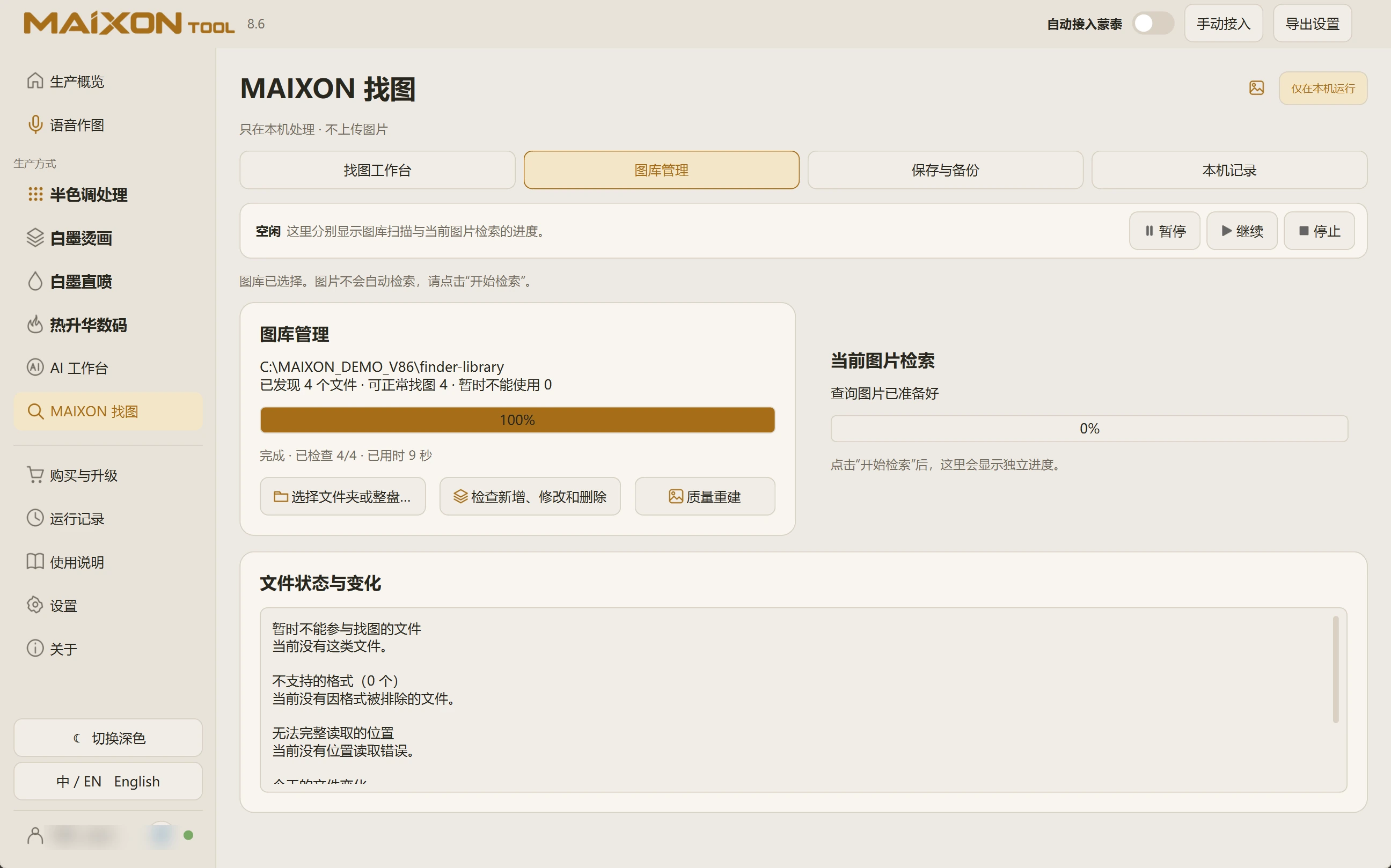
- 完成首次处理,后续检查新增和修改
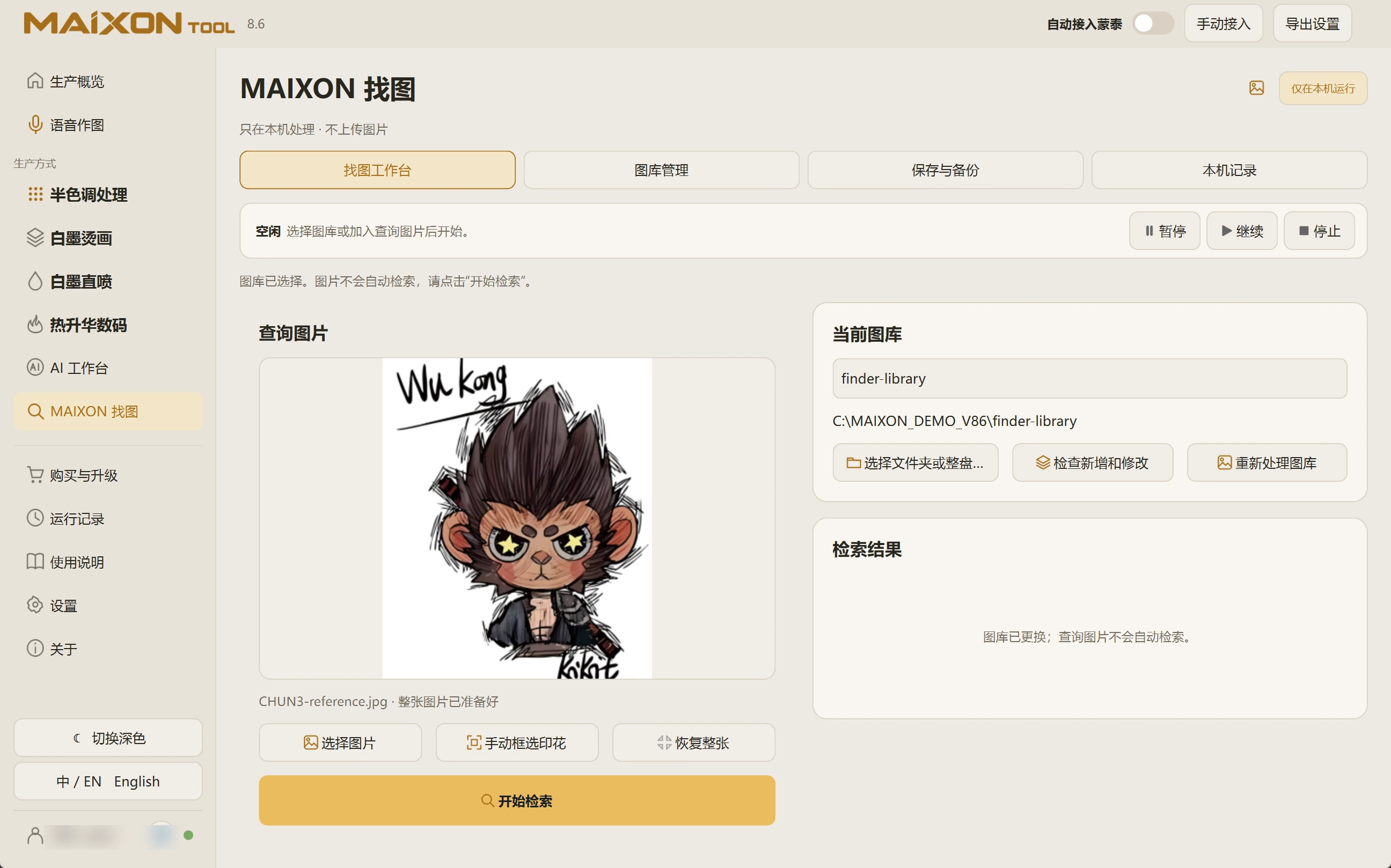
- 选择参考图片,必要时框选印花区域
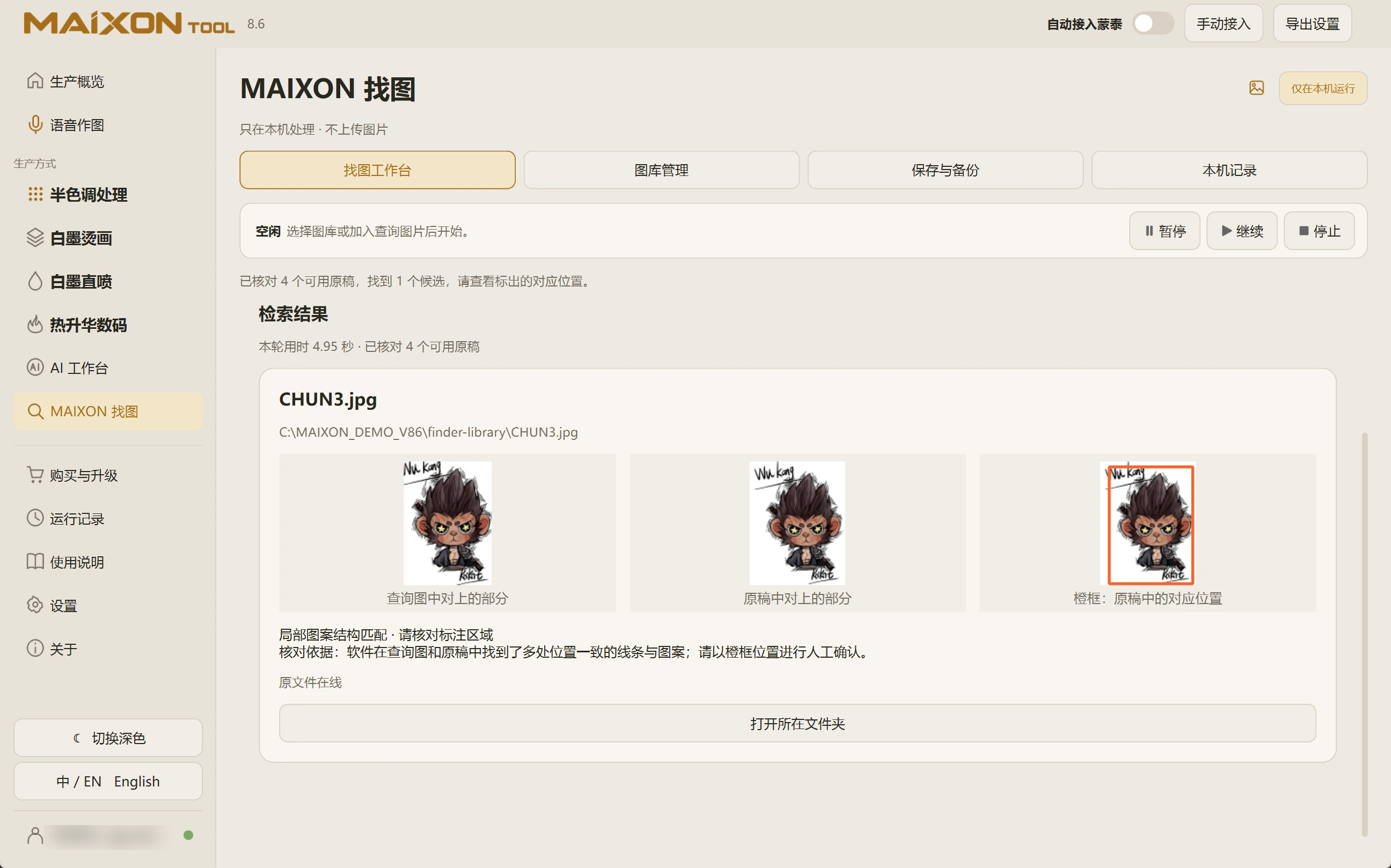
- 开始检索,比较候选结果并定位文件
操作时,留意这几件事。
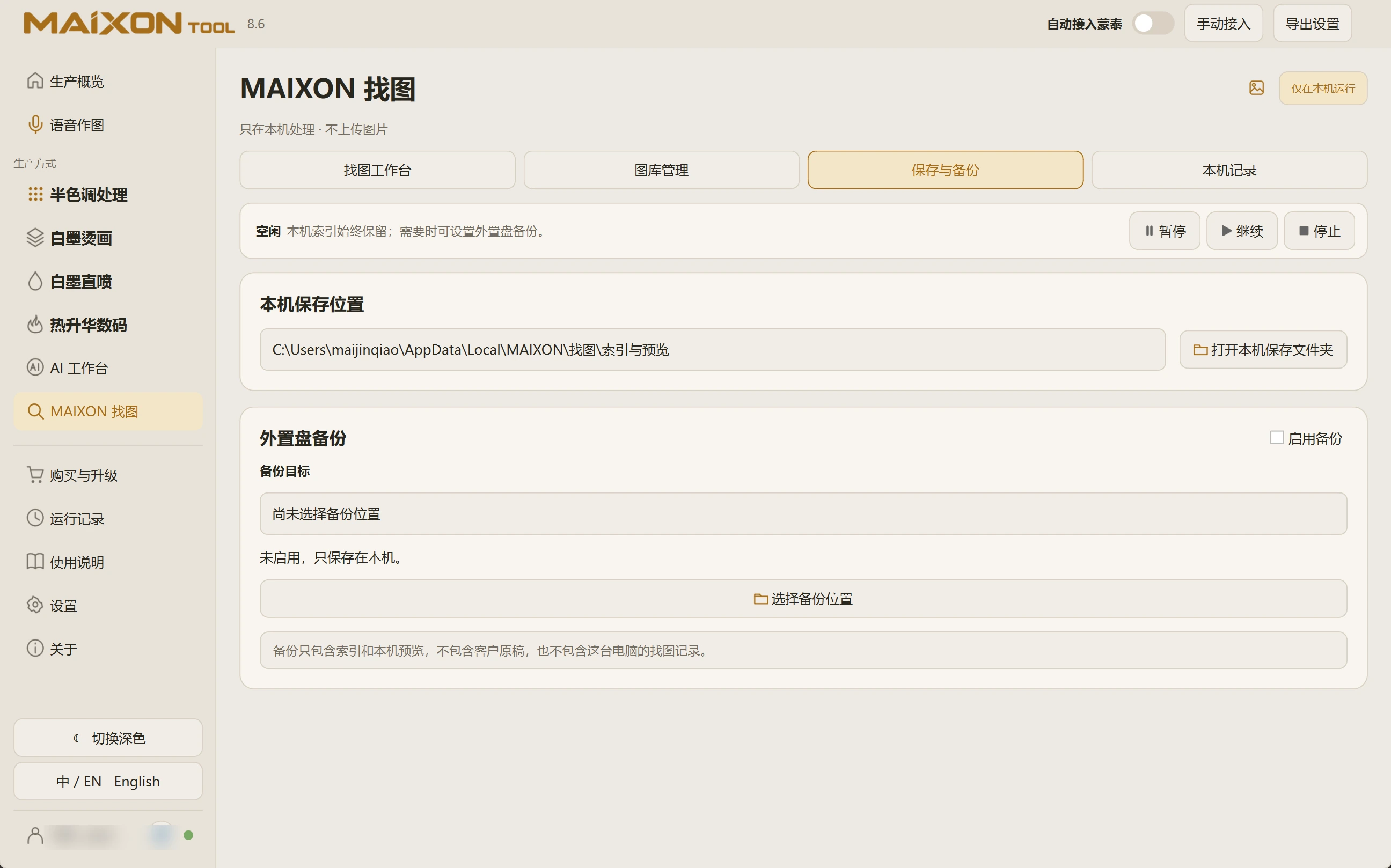
- 原文件保留在自己的文件夹里;索引和预览用于加快本机查找。
- 首次处理时间与图库数量、图片大小和磁盘速度有关。
- 相似结果是找图线索,需要结合画面和原文件再次核对。
首次建立图库后,检查可用文件数,再用已知参考图查找。对于无法读取的 PSD,可导出 RGB 参考图,同时保留对应原稿。
MAIXON 找图
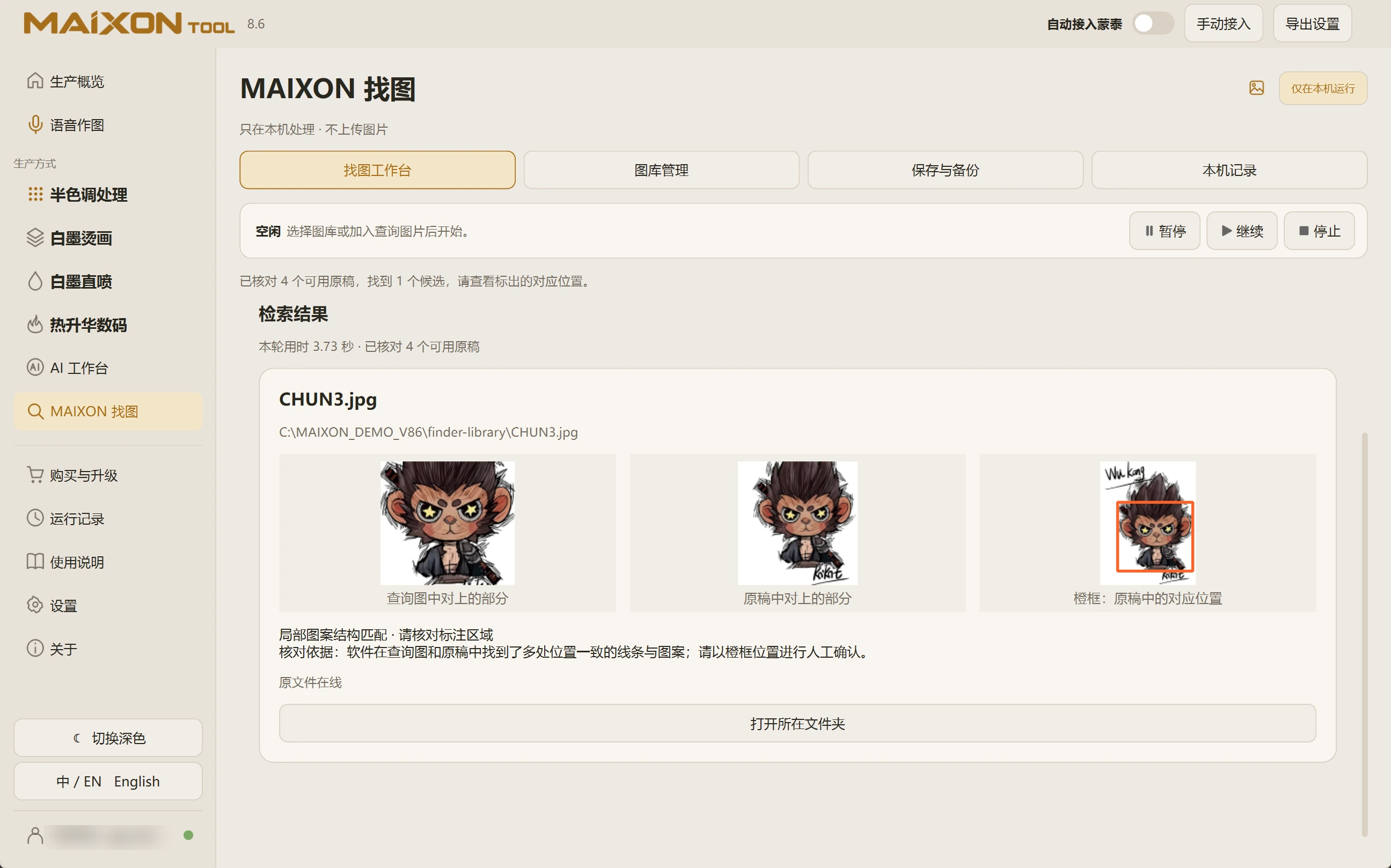
选定本地或外置盘上的图库,建立检索数据,再放入参考图片。可以框选画面中的印花区域,用局部图案继续查找,并定位原文件。
首次建立图库后,检查可用文件数,再用已知参考图查找。对于无法读取的 PSD,可导出 RGB 参考图,同时保留对应原稿。
在图库入口选择本机或外置盘文件夹,也可以按界面选取整盘。首次使用建议先选一个内容明确的文件夹。
等待“图库管理”中的处理完成,核对可用文件数、更新状态与无法读取的文件。可用数量为零时,先解决读取问题,再进行检索。
回到“找图工作台”,导入参考图片。参考可以包含完整图案,也可以包含衣服、背景和其他内容。
如果画面比较复杂,使用框选印花区域,把需要查找的主体框进来。尽量减少大面积背景,同时保留图案中能区分款式的文字和细节。
点击“开始检索”。结果出现后,比较参考图、候选图和匹配区域;文件名相近不等于内容一致。
检查完整图案后使用结果中的定位入口,在原文件夹找到图稿。进入生产前,再确认分辨率、颜色模式和文件内容。
图库新增或修改文件后,使用检查更新功能,让检索数据与文件夹保持一致。外置盘检索时需要保持连接和路径可用。
“存储位置”用于查看检索数据的位置。遇到无法读取的文件,可先导出标准 RGB 参考图,同时保留对应原稿。