MAIXON TOOL V8.6

打印之前,
一气呵成。

从找图、图稿处理到排版输出。
把印前工作,放进同一个工作台。

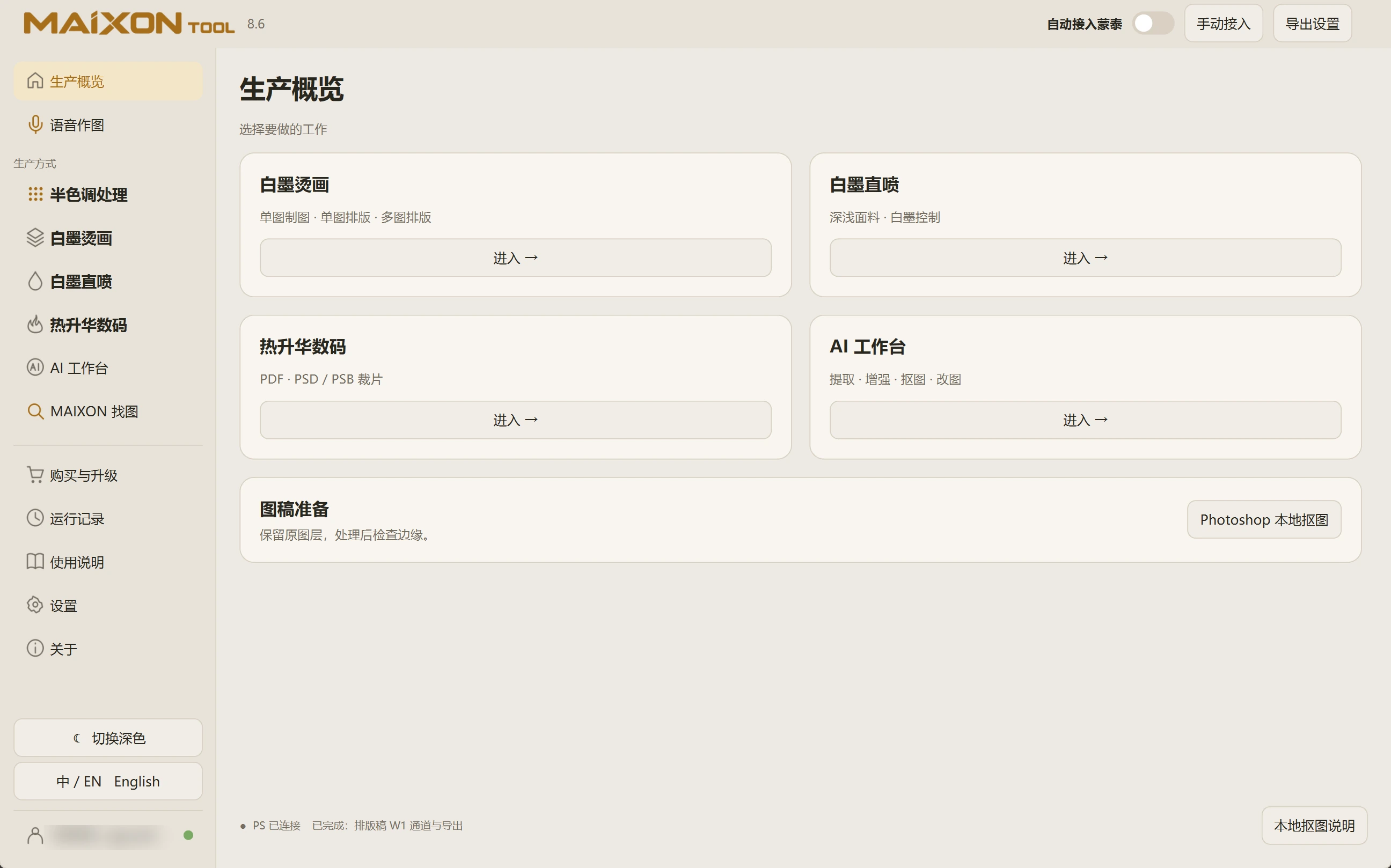
MAIXON TOOL V8.6 生产概览 · 浅色界面
生产概览

找图、制图、白墨与排版。深浅之间,顺手切换。

不止做图。是让生产往前走。

你的下一步,
已经有了衔接。

图稿在哪里、参数怎么设、白墨如何控制、文件怎样输出——这些原本散落的工作,现在有了一条清楚的路径。

  1. 01找回图稿
  2. 02表达要求
  3. 03处理图像
  4. 04制图排版
  5. 05接入 MainTop
  6. 06准备打印

MAIXON × MainTop

做完图。
接下来,就是打印。

自动接入蒙泰。让印前流程继续向前。

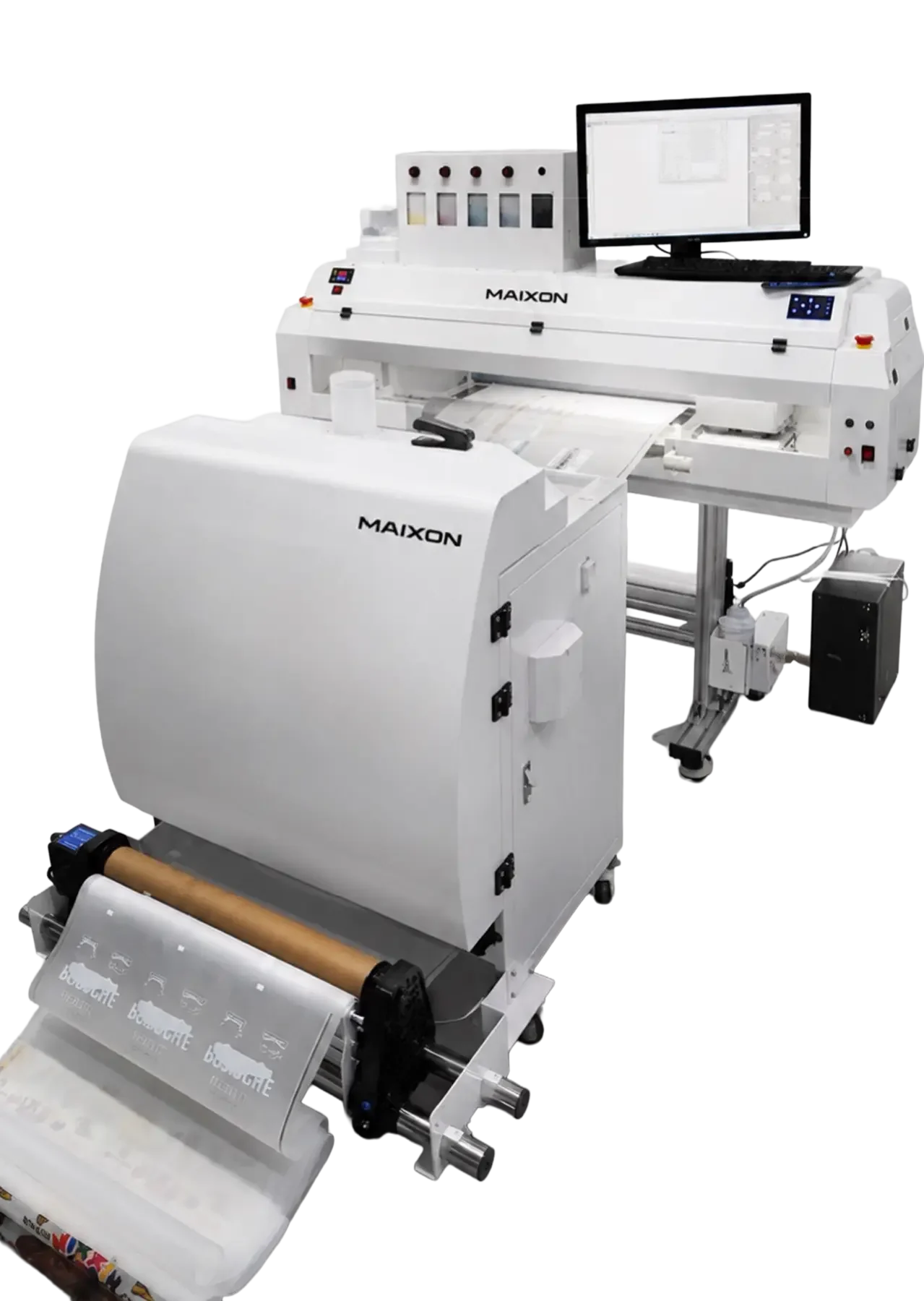
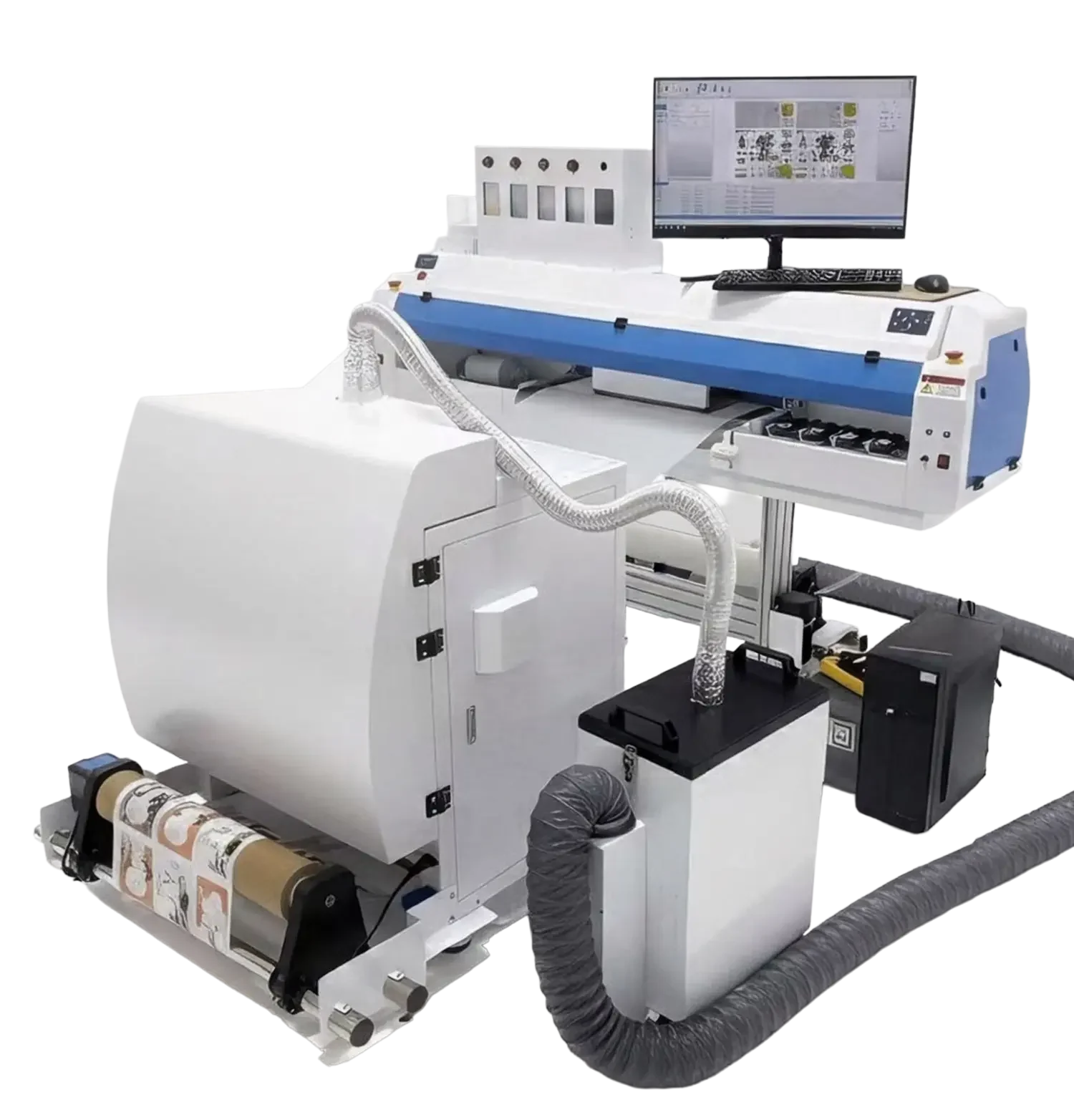
从图稿处理、白墨生成、排版到文件输出,再自动接入 MainTop。把点击打印机软件“打印”按钮之前的准备工作串联起来,让重复操作自动接续,让生产准备更连贯。

了解衔接流程 →
从 AI 制图,到排版与自动蒙泰1:11

语音作图

说出要求。
让参数各就各位。

先选图,再表达你要做什么。

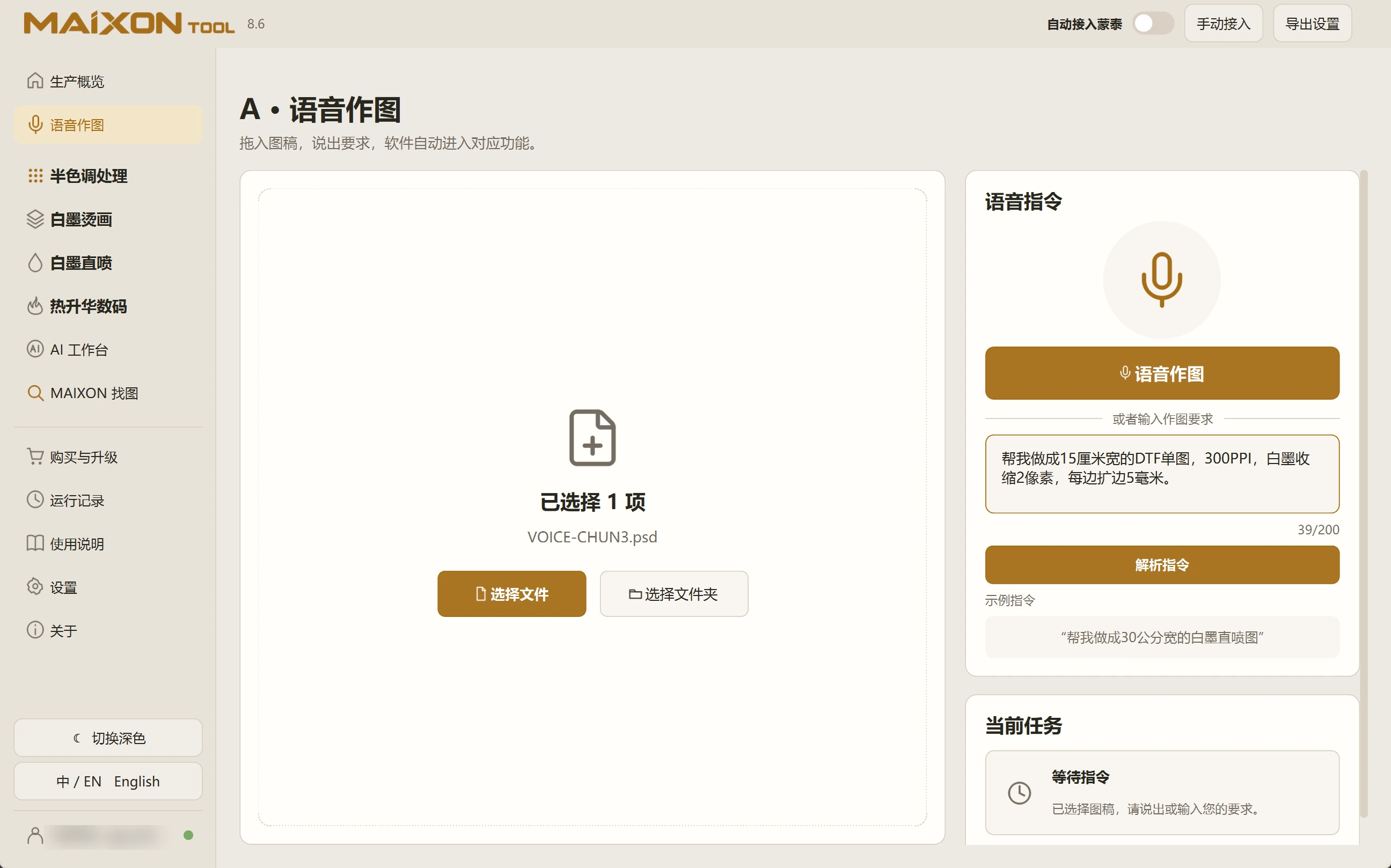
尺寸、分辨率、白墨与扩边,可以用一句清楚的要求交给工作台。软件解析后显示任务和参数,核对无误,再确认执行。也支持直接输入文字。

查看完整操作指南 →
MAIXON TOOL V8.6 语音作图 · 浅色界面
语音作图
  1. 01

    选择文件或文件夹

  2. 02

    说出要求,或输入文字指令

  3. 03

    核对任务类型、尺寸和白墨参数

  4. 04

    确认执行,检查导出结果

MAIXON 找图

图还记得。
文件名,忘了也没关系。

用一张参考图,在本机图库里找回图稿。

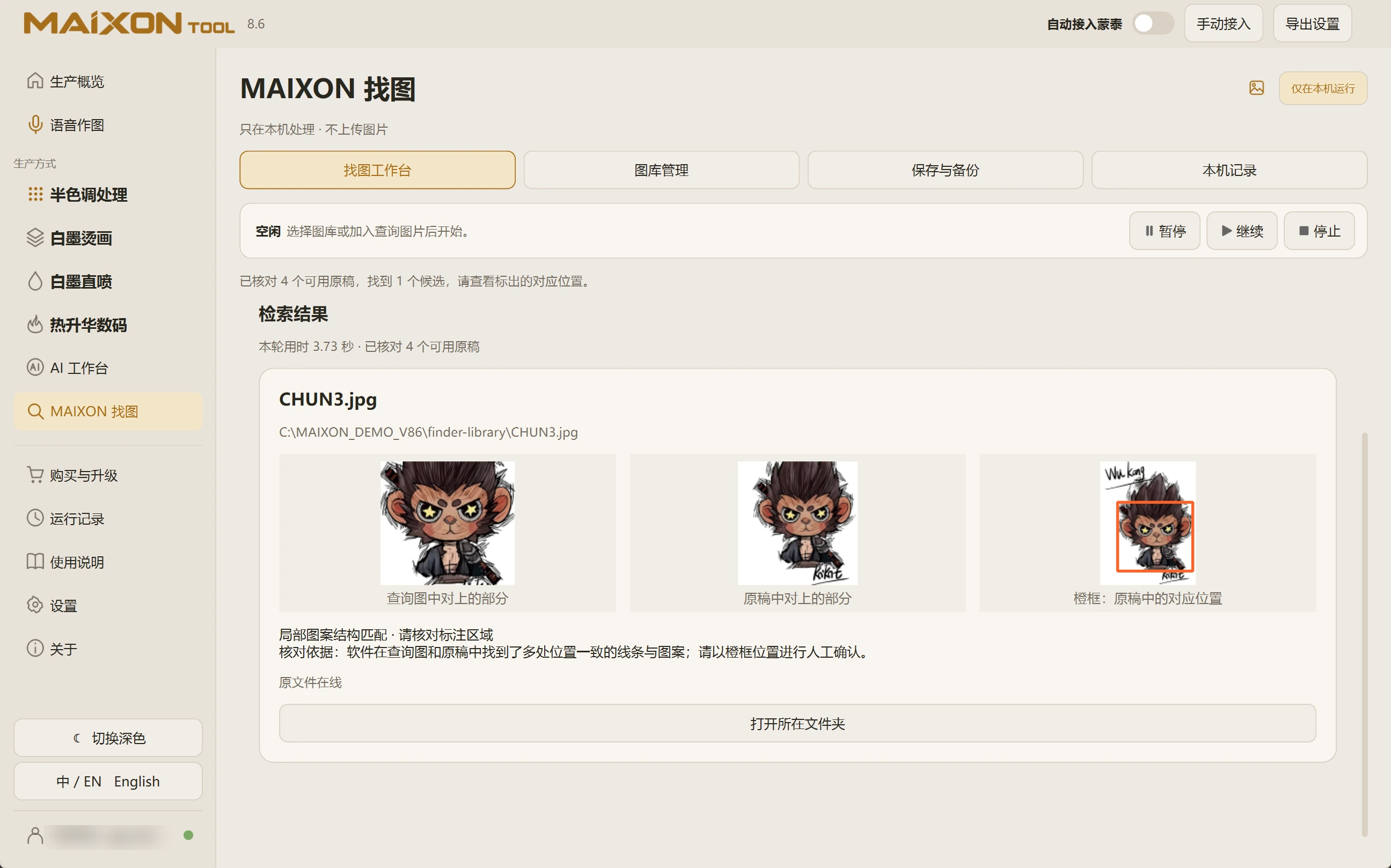
选定本地或外置盘上的图库,建立检索数据,再放入参考图片。可以框选画面中的印花区域,用局部图案继续查找,并定位原文件。

查看完整操作指南 →
MAIXON TOOL V8.6 MAIXON 找图 · 浅色界面
MAIXON 找图
  1. 01

    选择图库文件夹或整盘

  2. 02

    完成首次处理,后续检查新增和修改

  3. 03

    选择参考图片,必要时框选印花区域

  4. 04

    开始检索,比较候选结果并定位文件

AI 工作台

让想法成图。
也让图稿继续生产。

处理前后,看得清楚;下一步,接得顺手。

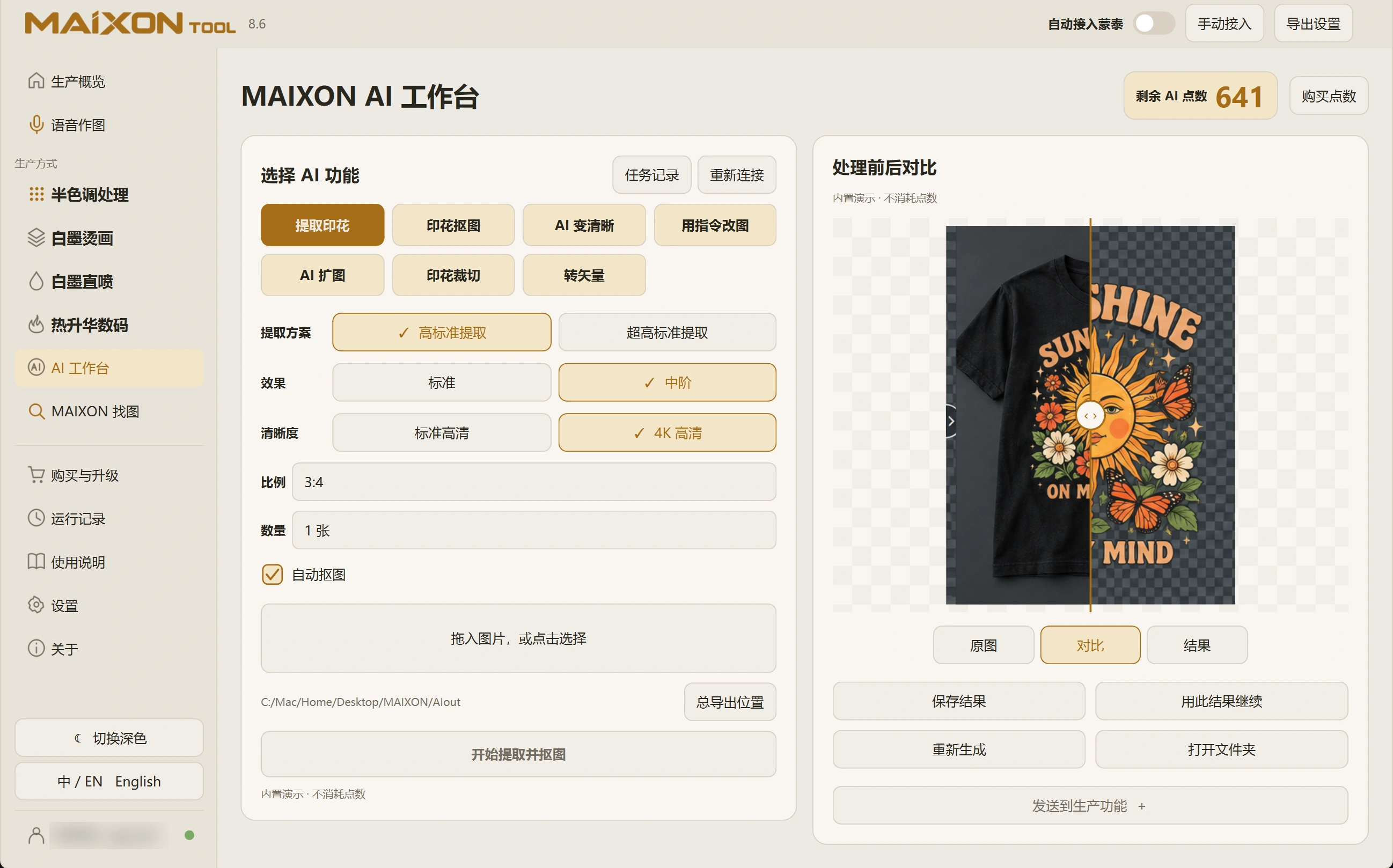
提取印花、印花抠图、AI 变清晰、用指令改图、AI 扩图、印花裁切与转矢量,集中在同一个工作台。对比结果、保存文件,再送入生产功能。

查看完整操作指南 →
MAIXON TOOL V8.6 提取印花 · 浅色界面
提取印花

把喜欢的图案,从画面里提取出来。

选择提取方案与清晰度,把服装、实物或参考图里的印花整理成图稿。需要透明背景时,可同时开启自动抠图。

  1. 01

    选择处理能力并导入图稿

  2. 02

    核对方案、清晰度、比例和点数提示

  3. 03

    执行处理,查看任务进度

  4. 04

    对比原图与结果,保存或继续生产

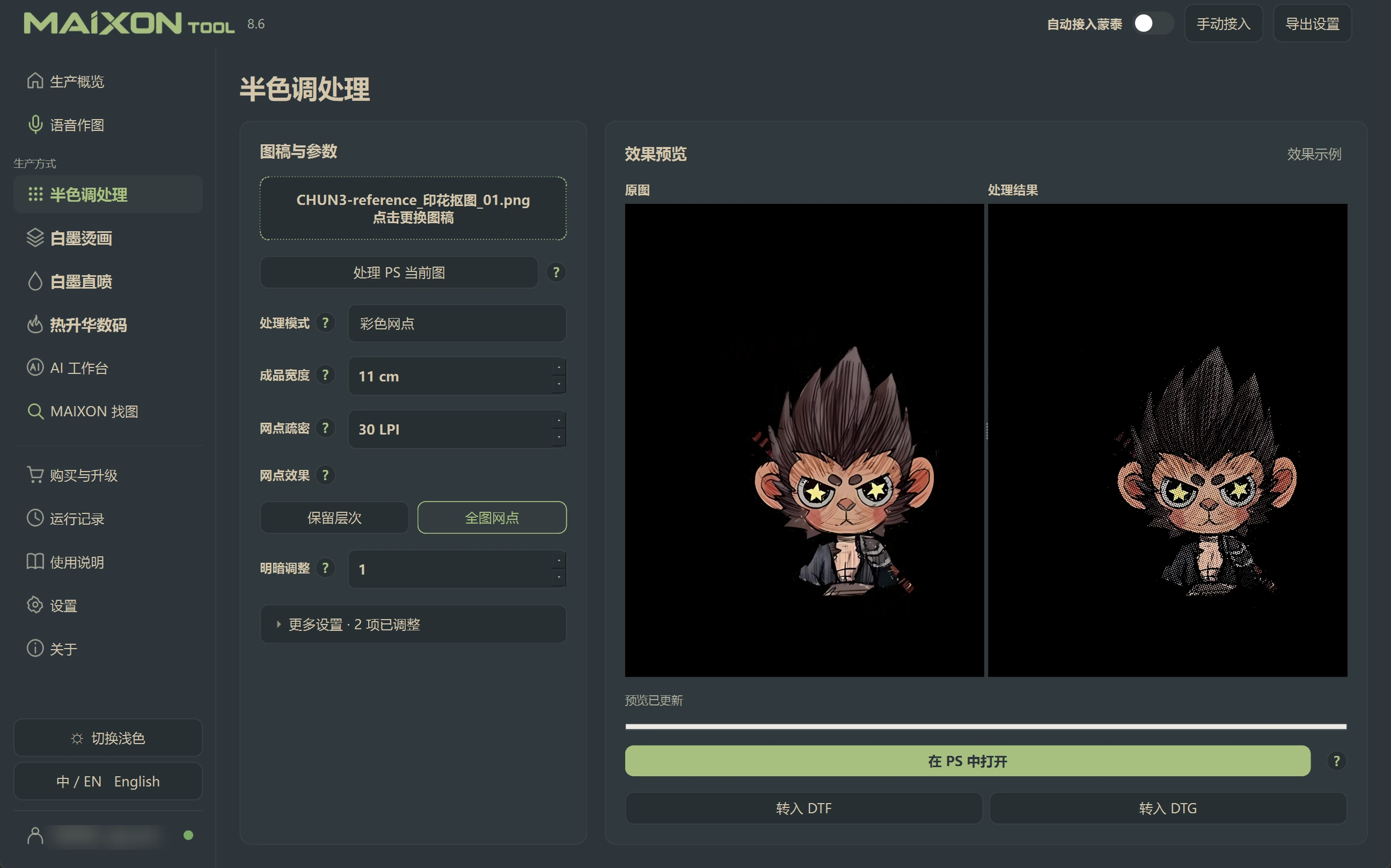
半色调处理

把层次,
交给有分寸的网点。

从画面预览到生产入口,参数调整更直观。

导入图稿,选择处理模式,调整成品宽度、网点疏密、网点效果和明暗。比较前后效果,随后在 Photoshop 中打开,或转入 DTF、DTG。

查看完整操作指南 →
MAIXON TOOL V8.6 半色调处理 · 深色界面
半色调处理
  1. 01

    选择图稿或读取 Photoshop 当前图

  2. 02

    设置成品尺寸、LPI 与处理模式

  3. 03

    比较保留层次和全图网点效果

  4. 04

    在 Photoshop 检查,或转入生产模块

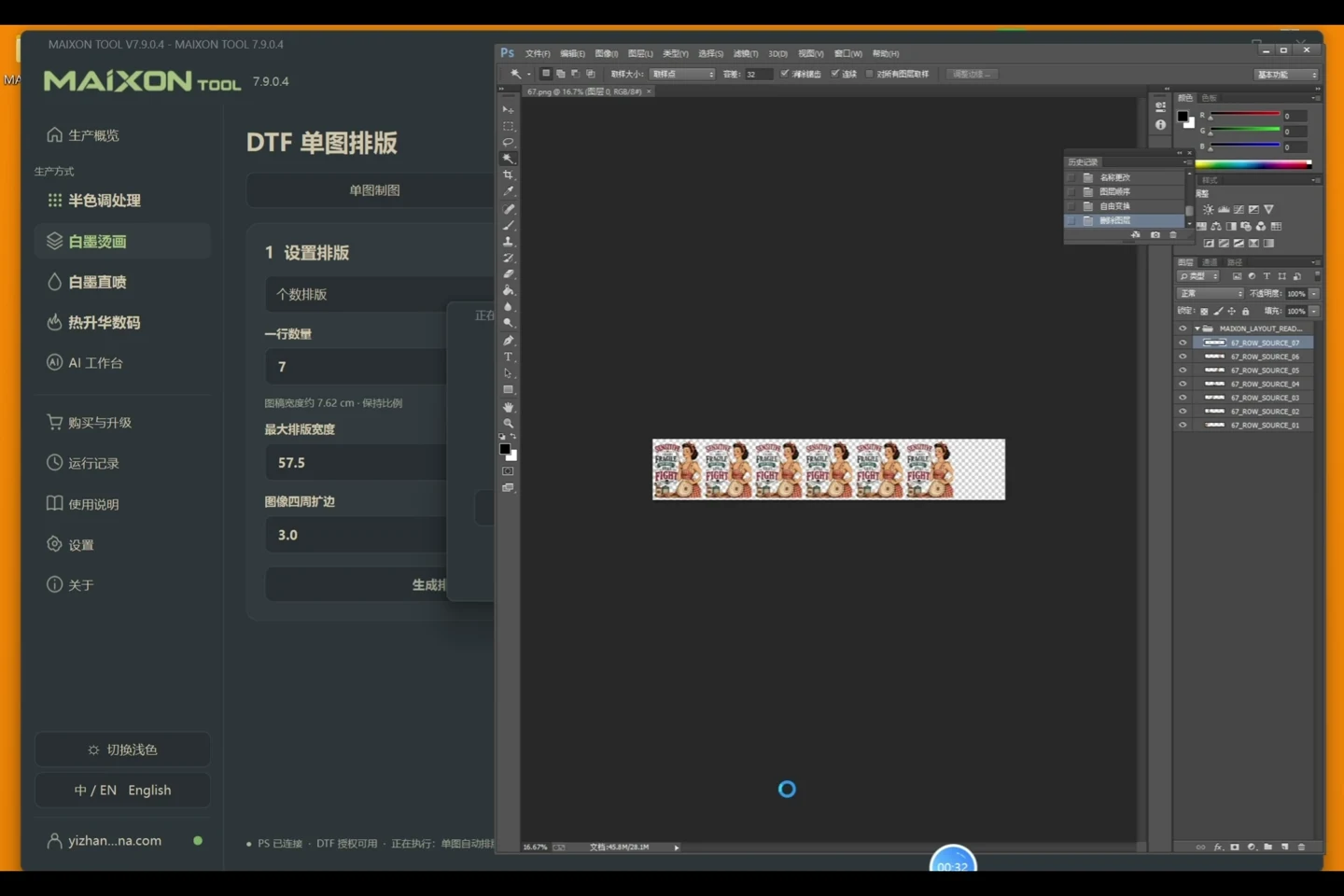
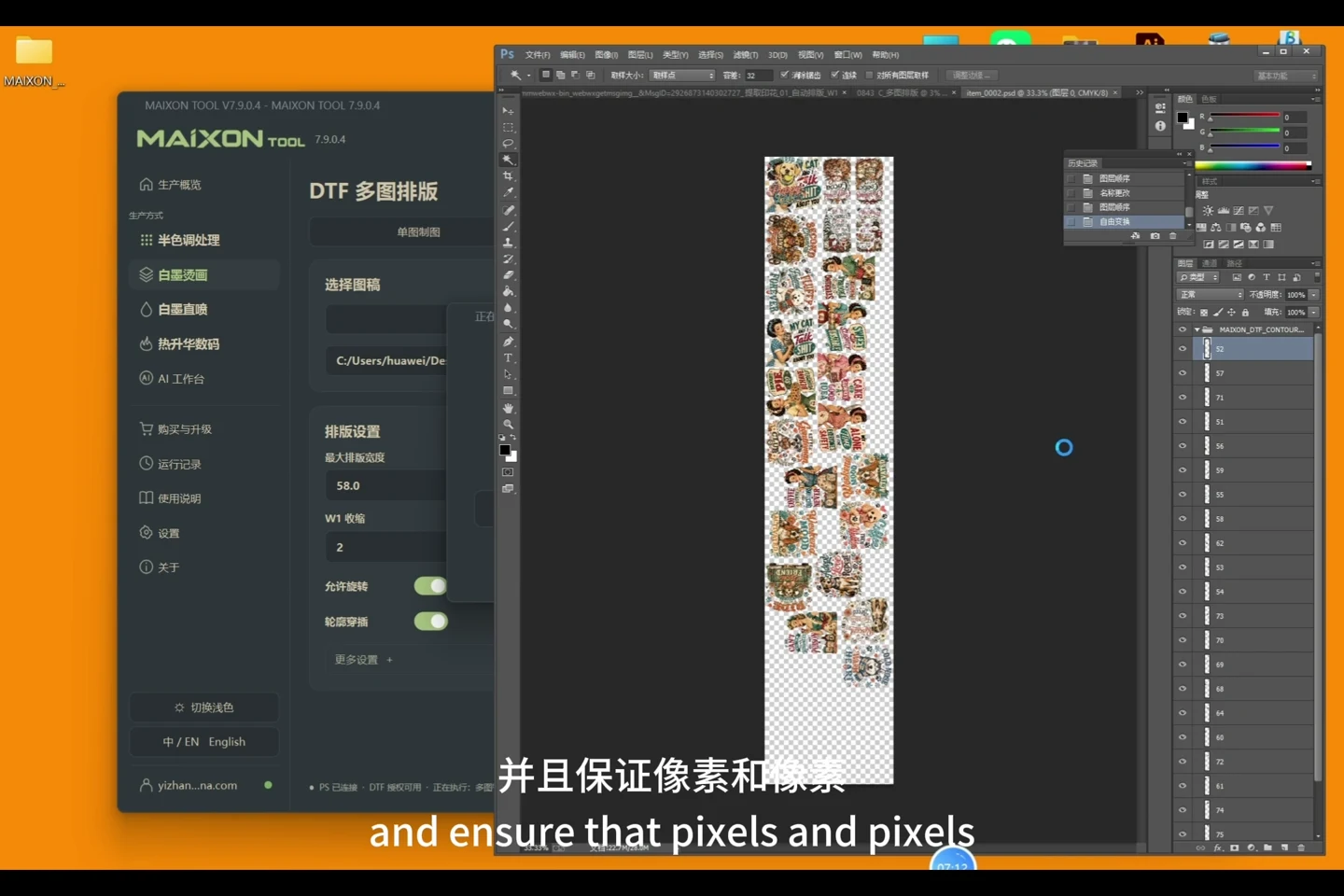
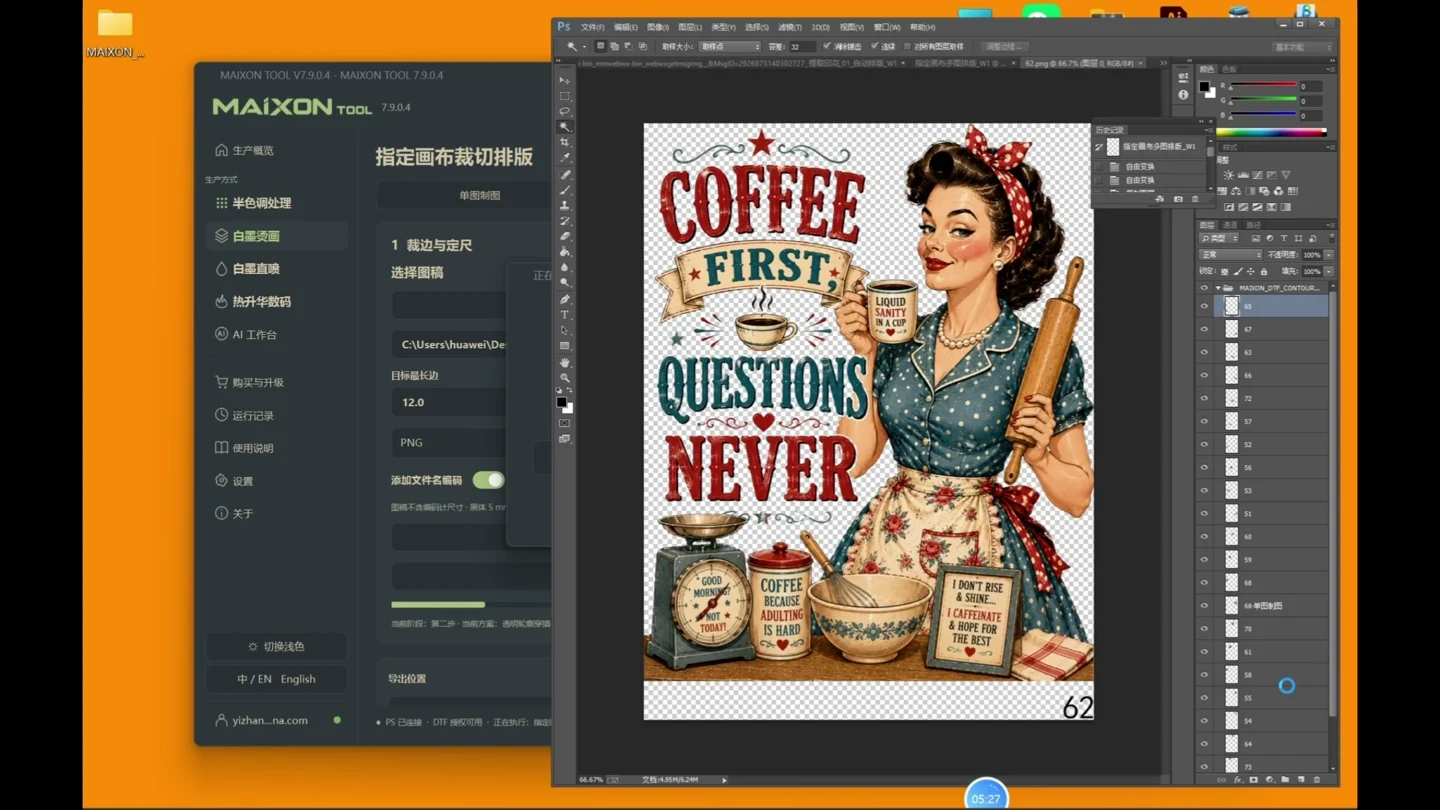
DTF · 白墨烫画

尺寸、白墨、排版。
沿着同一条流程完成。

从一张图,到一整版。

单图制图、单图排版、多图排版和指定画布,覆盖不同的生产任务。确认尺寸、分辨率、W1 收缩和扩边后,自动处理 Photoshop 图稿并输出文件。

查看完整操作指南 →
从 AI 制图,到排版与自动蒙泰1:11
  1. 01

    在 Photoshop 打开要处理的图稿

  2. 02

    选择单图、单图排版、多图排版或指定画布

  3. 03

    设置尺寸、分辨率、W1 和边缘参数

  4. 04

    执行并检查 TIFF、彩色图稿与白墨通道

MAIXON × MainTop白墨烫画,自动接入蒙泰。

DTG · 白墨直喷

深色、浅色面料。
白墨,各有分寸。

彩色图稿与白墨底层,分开控制。

按面料选择处理方式,分别调节普通区域和黑色区域的白墨量,再确认成品尺寸、通道名称、收缩和扩边。处理当前 Photoshop 图稿,导出生产文件。

查看完整操作指南 →
AI 图稿到白墨直喷,自动接入蒙泰0:52
  1. 01

    打开图稿,选择深色或浅色面料

  2. 02

    分别设置普通区域与黑色区域白墨量

  3. 03

    核对尺寸、W1 收缩和每边扩边

  4. 04

    开始制图,检查彩色与 W1 通道

MAIXON × MainTop白墨直喷,自动接入蒙泰。

热升华数码

让每一片图稿,
找到合适的位置。

从 PDF 到 PSD / PSB,按任务选择入口。

纸张宽度自由设定,自动添加切割线,线条颜色也能选择。设置裁片间距与方向,生成快速、均衡和最省料方案,比较后输出。

查看完整操作指南 →
PDF 裁片自动排版,从宽度到切割线0:59
  1. 01

    选择 PDF 排版或 PSD / PSB 裁片

  2. 02

    导入文件,核对宽度、间距与方向限制

  3. 03

    生成并比较排版方案

  4. 04

    检查裁片与切割线,选择方案并输出

自定义纸张宽度

卷材多宽,就按多宽排。

按实际卷材输入纸张宽度,例如 1820 mm。结合间距与方向,安排每一片的位置。

自动切割线

线条自动加,颜色自己选。

按生产需要添加切割线,颜色可以自由选择。裁片轮廓更清楚,后续裁切更方便。

深浅之间,都很顺手。

日常生产。
也是日常的舒适。

保留同样的位置、同样的流程。浅色清晰舒展,深色沉静专注。点击界面下方的主题按钮,找到更舒服的工作方式。

MAIXON TOOL V8.6 themes · 浅色界面
MAIXON TOOL V8.6
浏览完整界面图集 →

开始你的工作流程

为下一次生产,
做好准备。

选择适合电脑系统的安装包,按使用指南完成安装与连接。让下一份图稿,从准备到输出都有清楚的路径。

查看当前下载 ↗
V8.6MAIXON TOOL图稿到生产,一路衔接

从安装配置到 稳定生产。

使用指南、授权服务与技术支持,继续陪你走好每一步。

选择操作系统

选择与你的电脑对应的版本。

  1. 01

    Windows 7

    V8.3

    下载
  2. 02

    Windows 10

    V8.3

    下载
  3. 03

    Windows 11

    V8.3

    下载
  4. 04

    macOS

    开发中