
按这个顺序,开始第一份任务。
- 选择处理能力并导入图稿
- 核对方案、清晰度、比例和点数提示
- 执行处理,查看任务进度
- 对比原图与结果,保存或继续生产
操作时,留意这几件事。
- AI 结果需要检查文字、细节、边缘和透明区域。
- 不同功能、方案和数量对应不同点数,以提交前界面提示为准。
- AI 处理需要网络。成品颜色可结合面料与设备打样确认。
AI 工作台
提取印花、印花抠图、AI 变清晰、用指令改图、AI 扩图、印花裁切与转矢量,集中在同一个工作台。对比结果、保存文件,再送入生产功能。
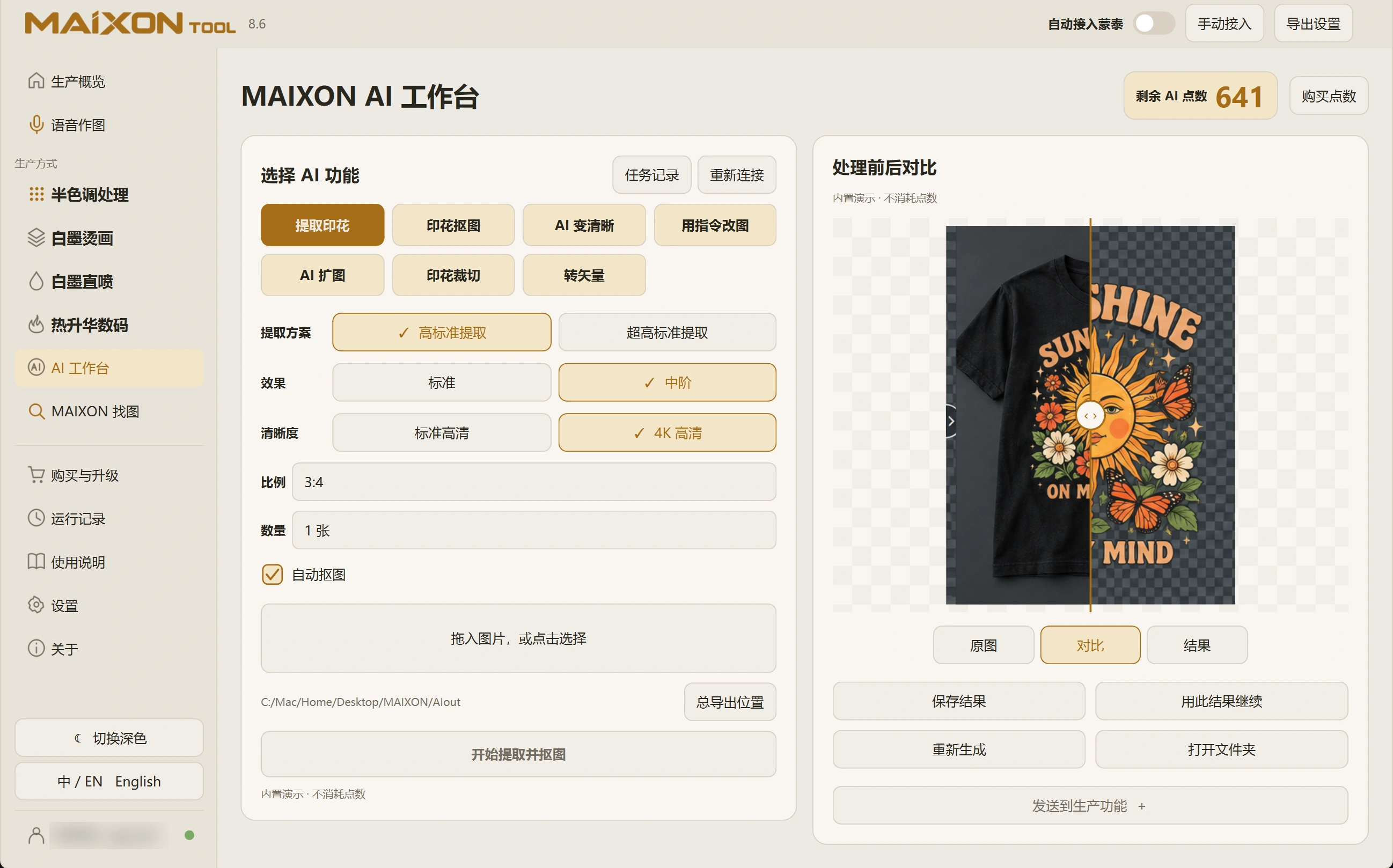
选择提取方案与清晰度,把服装、实物或参考图里的印花整理成图稿。需要透明背景时,可同时开启自动抠图。
从服装、实物或参考图片中提取印花,选择提取方案和清晰度,按需要同时去除背景。
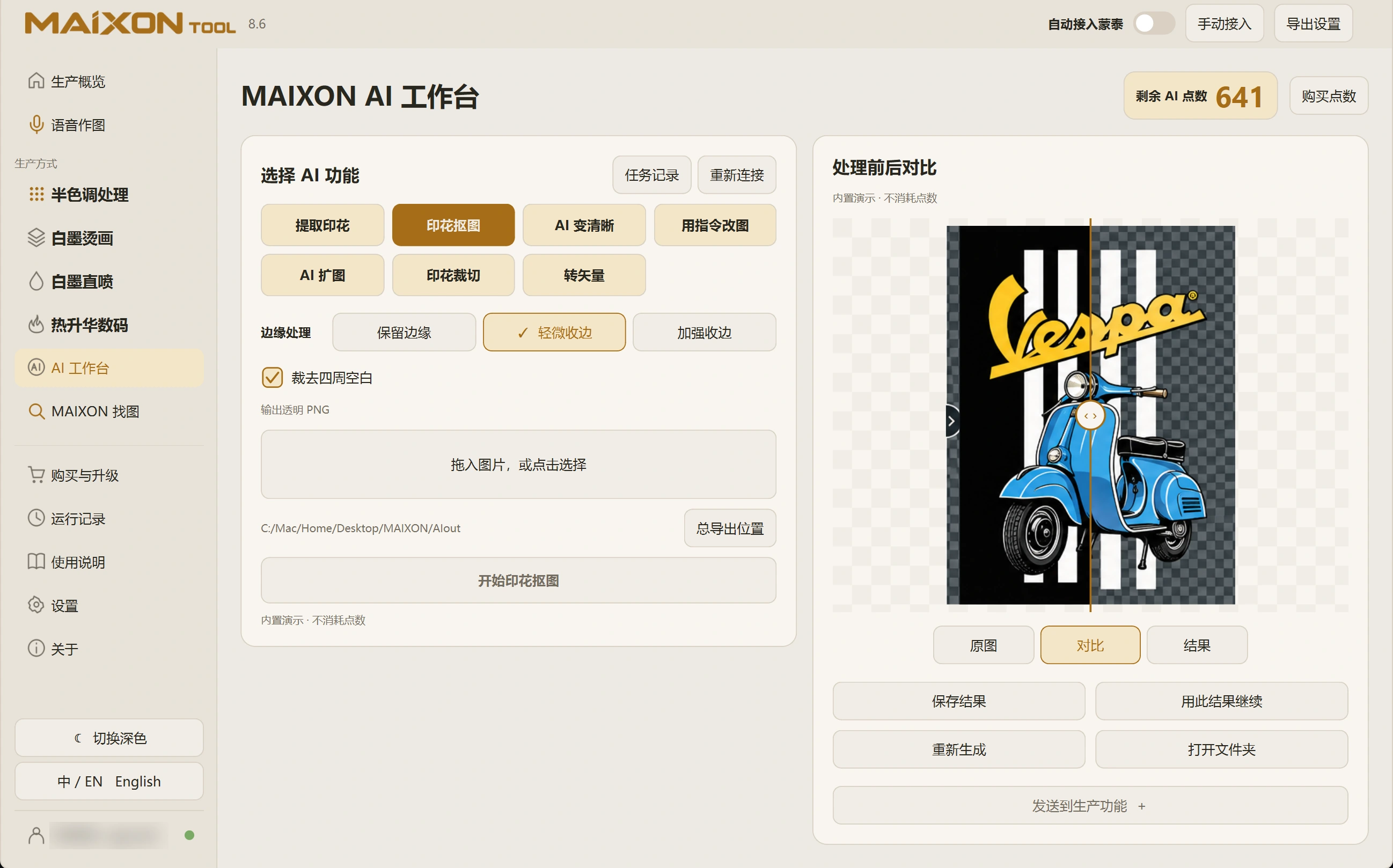
去除图稿背景,比较细小镂空、文字和边缘,保存透明图片,继续制图或排版。
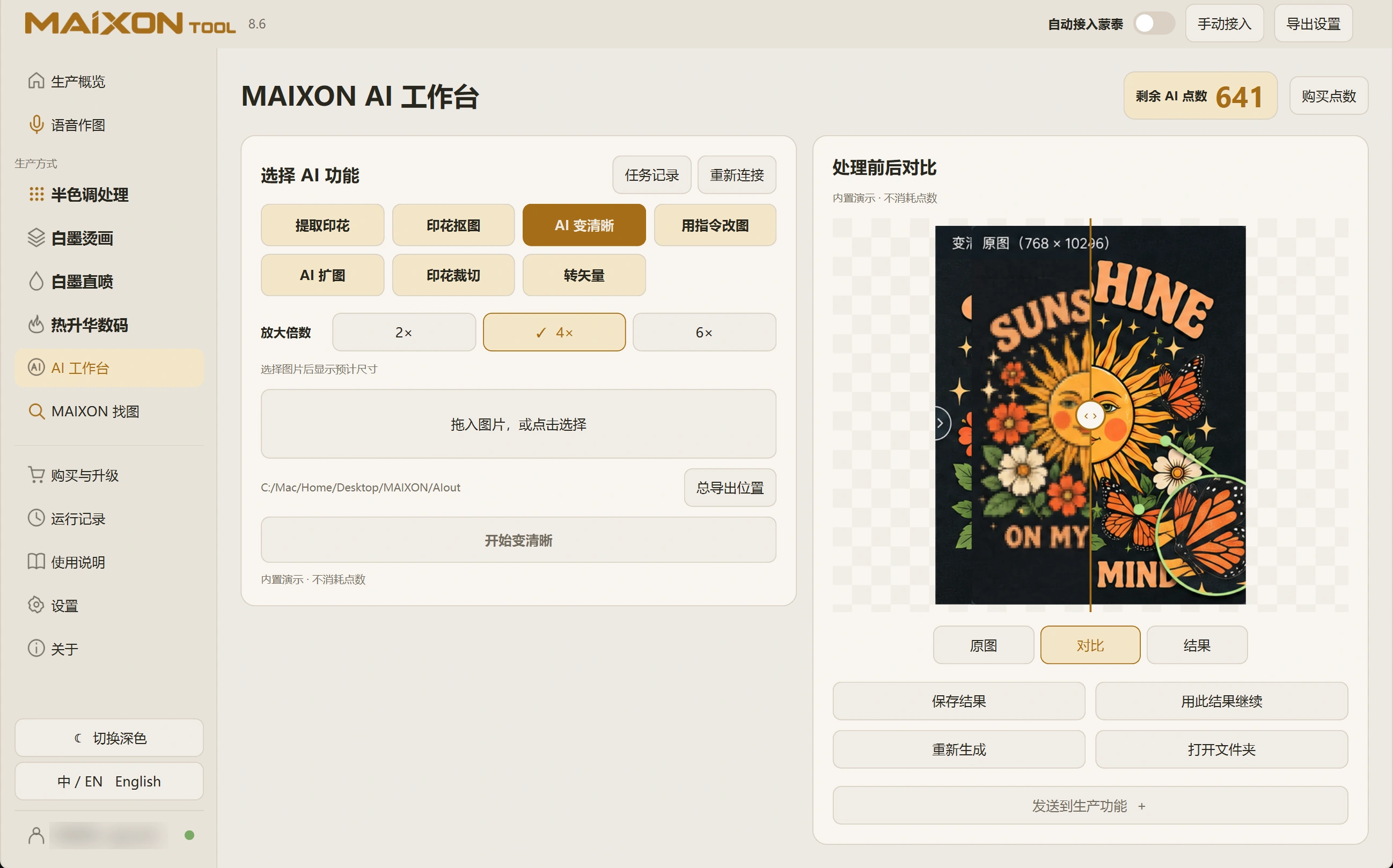
选择 2×、4× 或 6× 放大,比较文字、线条与纹理,保存后核对实际像素尺寸。
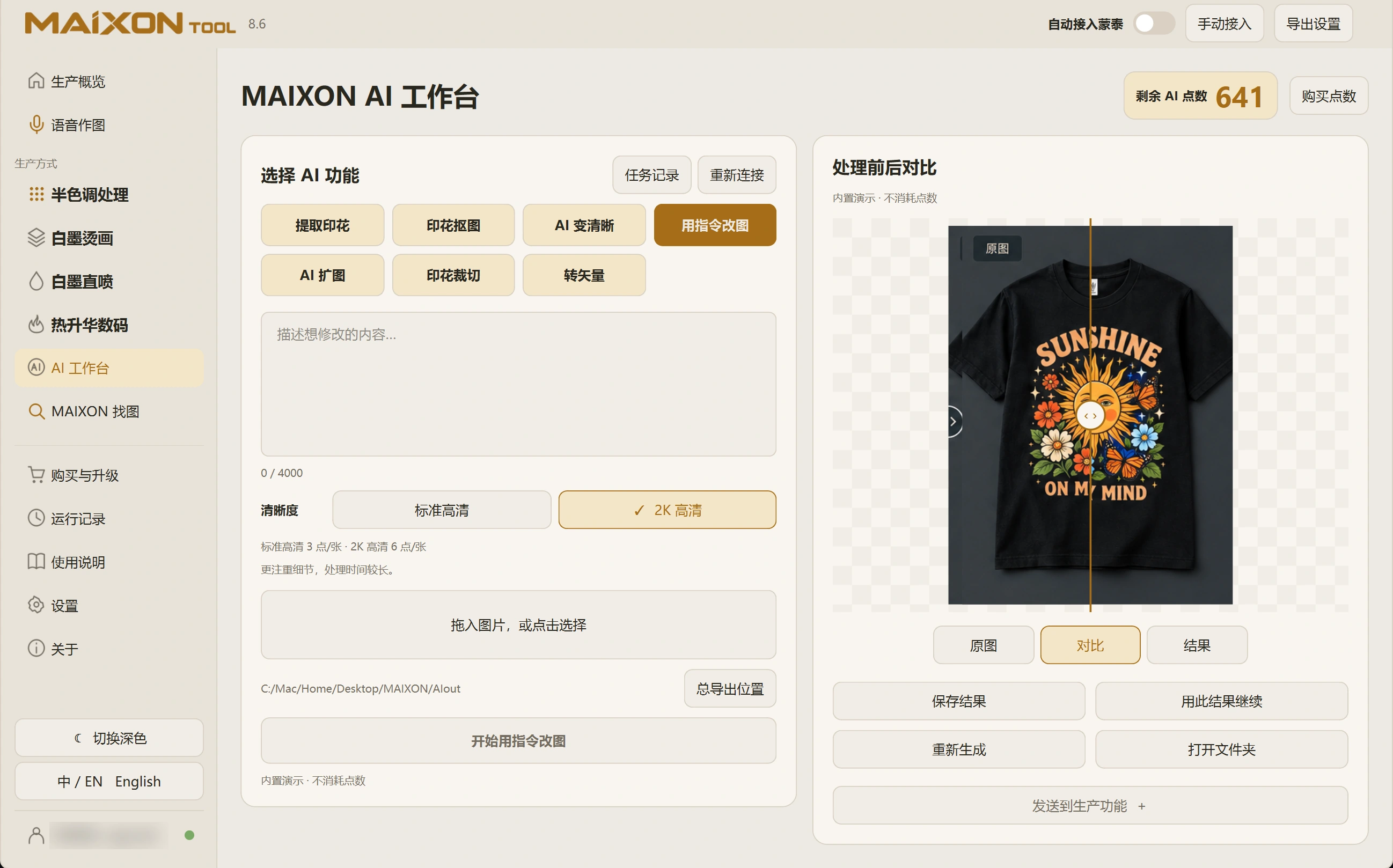
用文字描述颜色、元素或画面细节的修改,同时说明需要保留的内容,再对照结果检查。
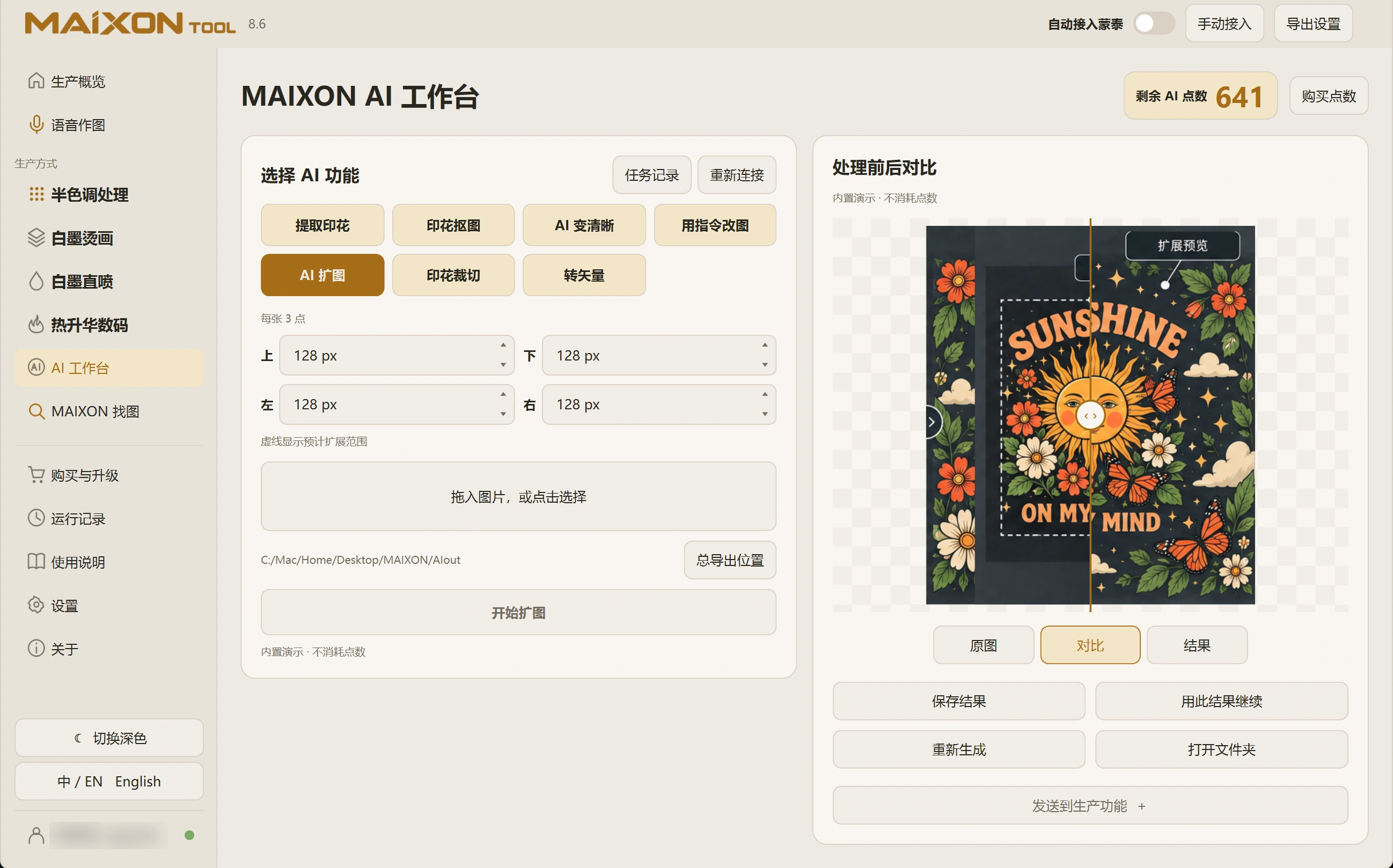
分别设置上、下、左、右的扩展范围,让图稿适应新的画布比例,并检查生成部分的衔接。
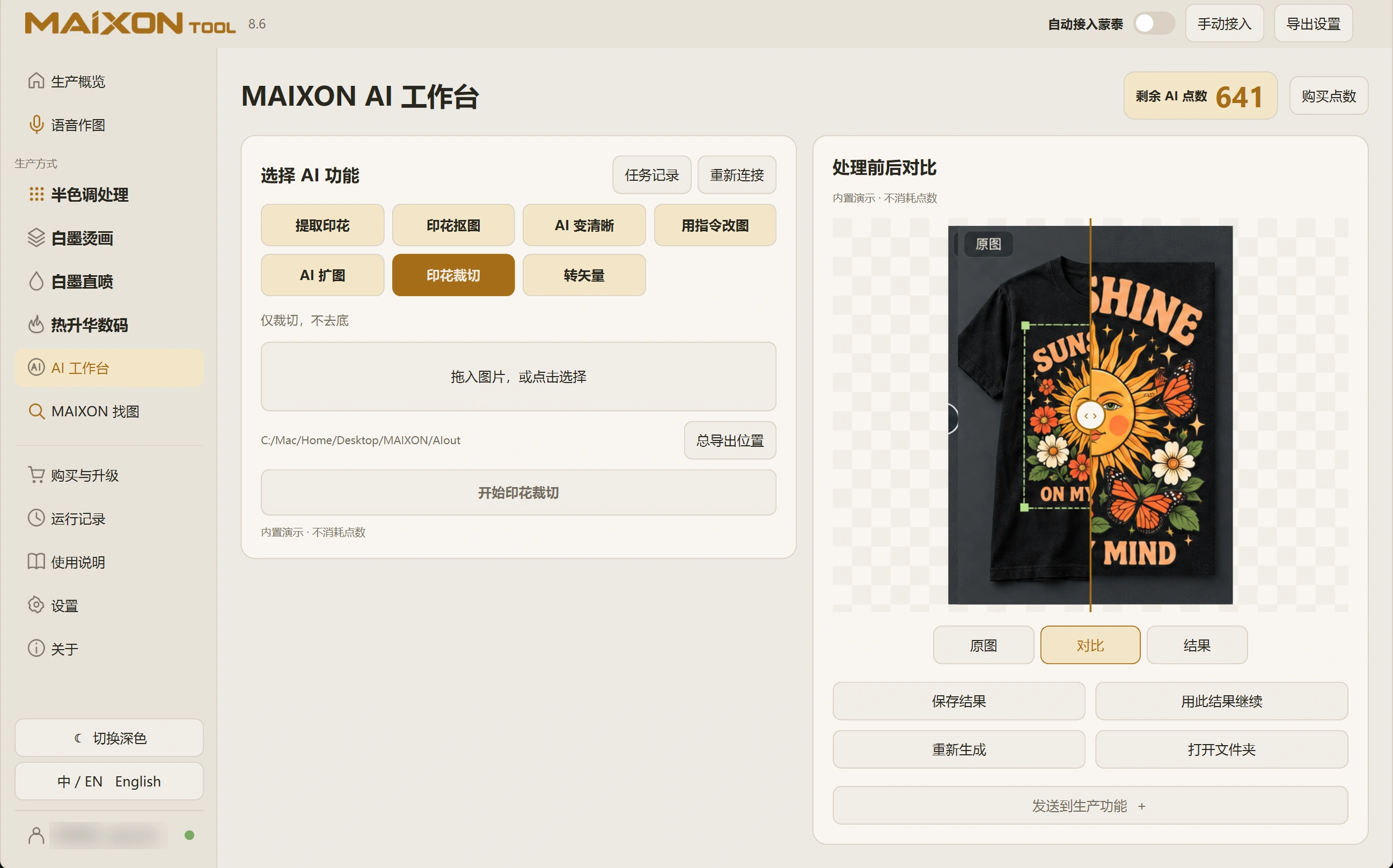
整理图稿边界,裁出需要的印花主体。需要透明背景时,再接着使用印花抠图。
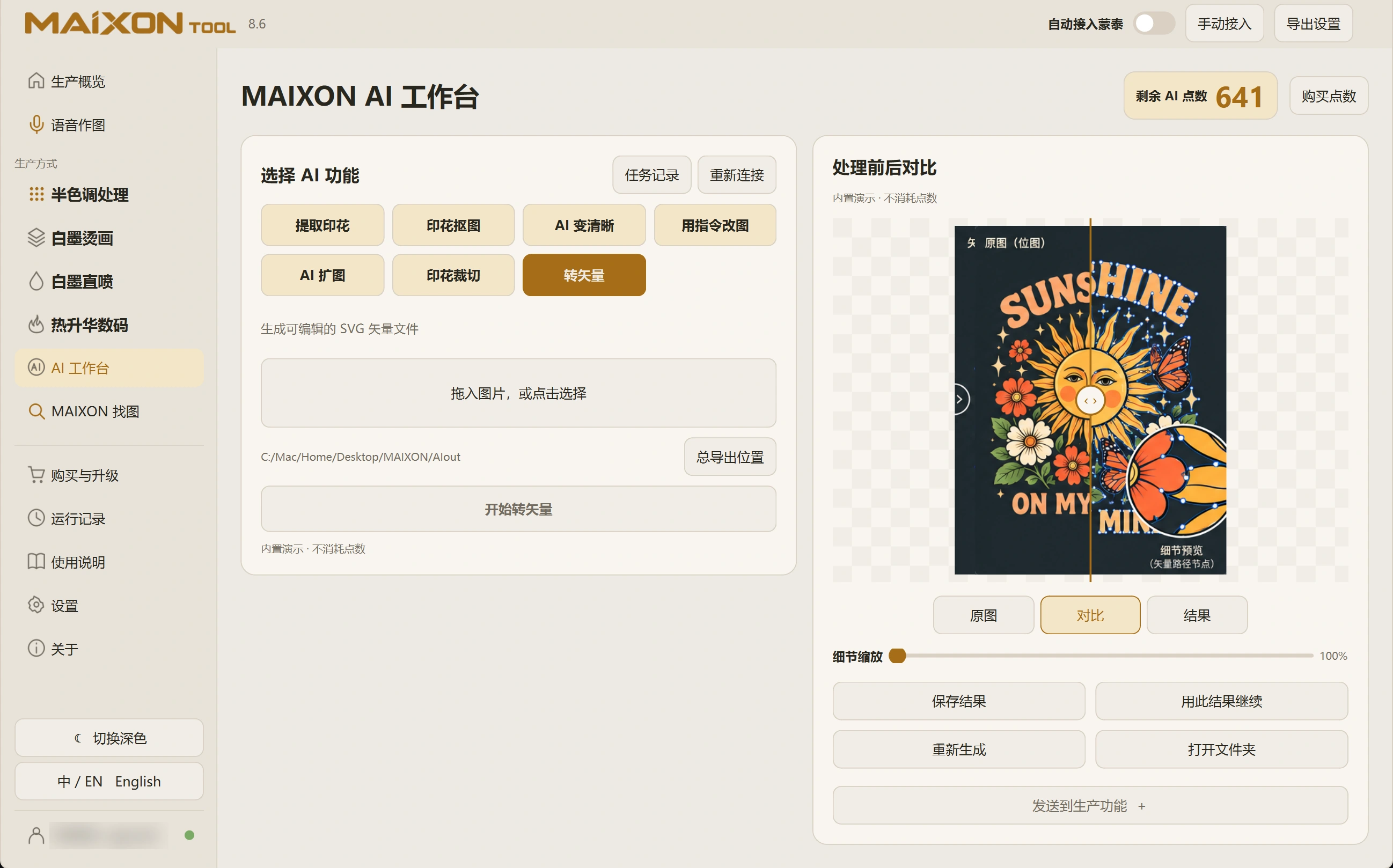
将图稿转换为 SVG 矢量结果,检查轮廓、细节和颜色,保存后继续编辑。
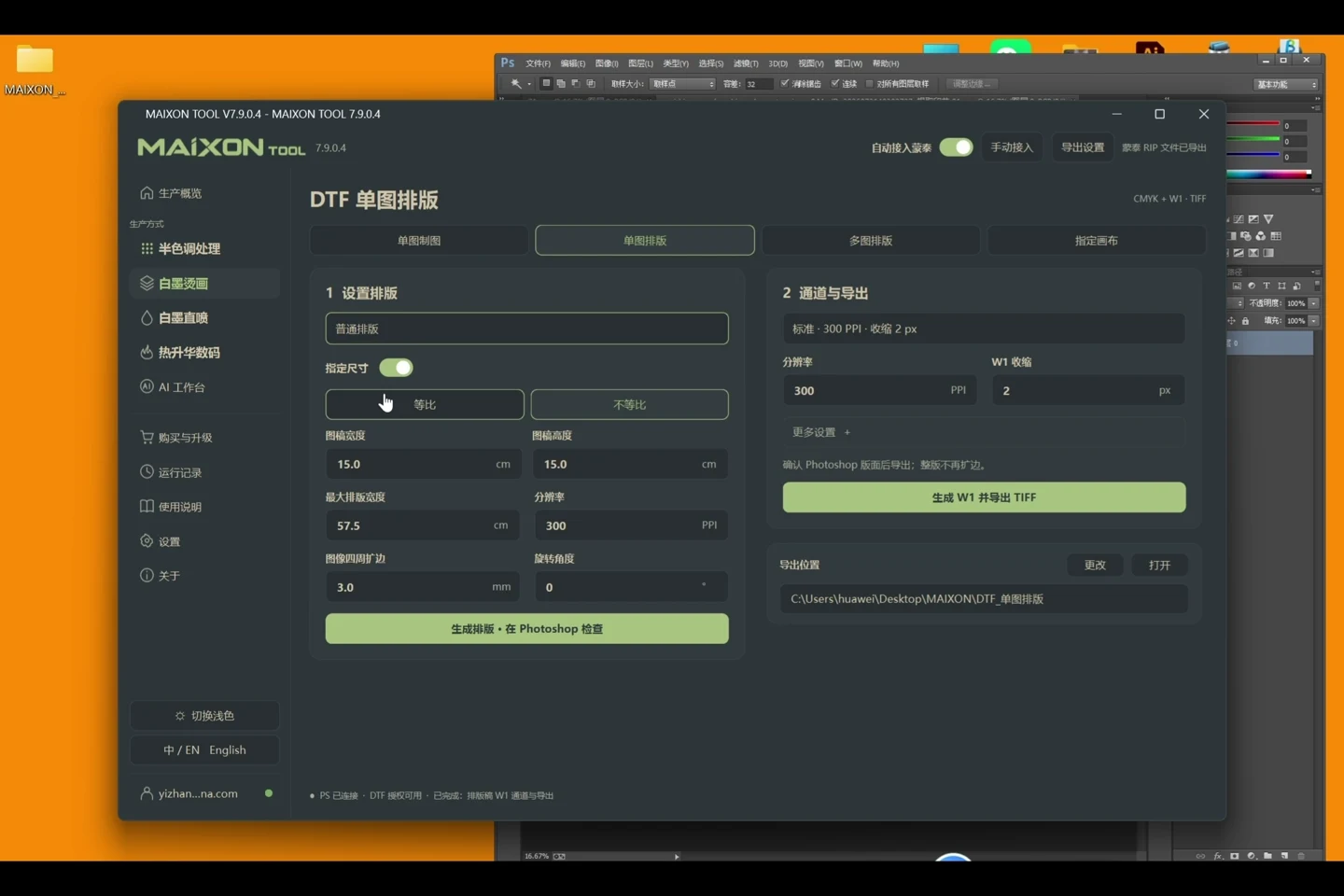
在 AI 工作台处理后的图稿,可以继续进入排版、白墨与蒙泰流程,不用重新寻找下一步入口。
“提取印花”:从输入画面中提取需要的图案。“印花抠图”:去除背景并检查透明区域。两者的目标不同,先想清楚要保留整张画面还是其中的主体。
“AI 变清晰”:选择2×、4×或6×,核对界面显示的实际输出像素。像素增加不等于文字或细节必然正确,仍需放大检查。
“用指令改图”:写明要改什么、保留什么;例如只改变汽车车身颜色,保留文字、轮毂和排版。
“AI 扩图”:分别设置上、下、左、右要扩展的像素,参考虚线范围再执行。扩展出来的内容属于生成结果,需要检查。
“印花裁切”:导入图片后开始处理,检查自动裁切结果是否保留完整主体;这个功能只裁切,不去底。“转矢量”:选择图稿并检查输出路径,导出后还需在适合的矢量软件中核对路径与细节。
每个功能保留自己的输入与参数,切换功能后要重新确认文件名。导入后,右侧会显示自己的图稿;未选择图片时,可以先浏览内置样图。
清晰度、方案与输出数量会影响点数。以当前界面显示的点数为准,再点击开始处理;处理中可以通过任务状态确认进度。
在“原图/对比/结果”之间切换。拖动分隔线观察边缘、文字和局部细节;需要透明背景时,以 PNG 等支持透明的格式保存。
完成后确认“已保存”状态和实际文件,再选择“用此结果继续”或“发送到生产功能”。生产尺寸、白墨和排版仍按具体生产任务核对。